Поставување на еФактура
Завршете ја кратката листа, поставете го сертификатот за потпишување, потврдете ги ДДВ шифрите и вклучете ја еФактура.
Само сопственик или администратор може да ја вклучи еФактура. Отворете Поставки → еФактура. Листата на врвот кажува што уште останува и го означува следниот чекор.
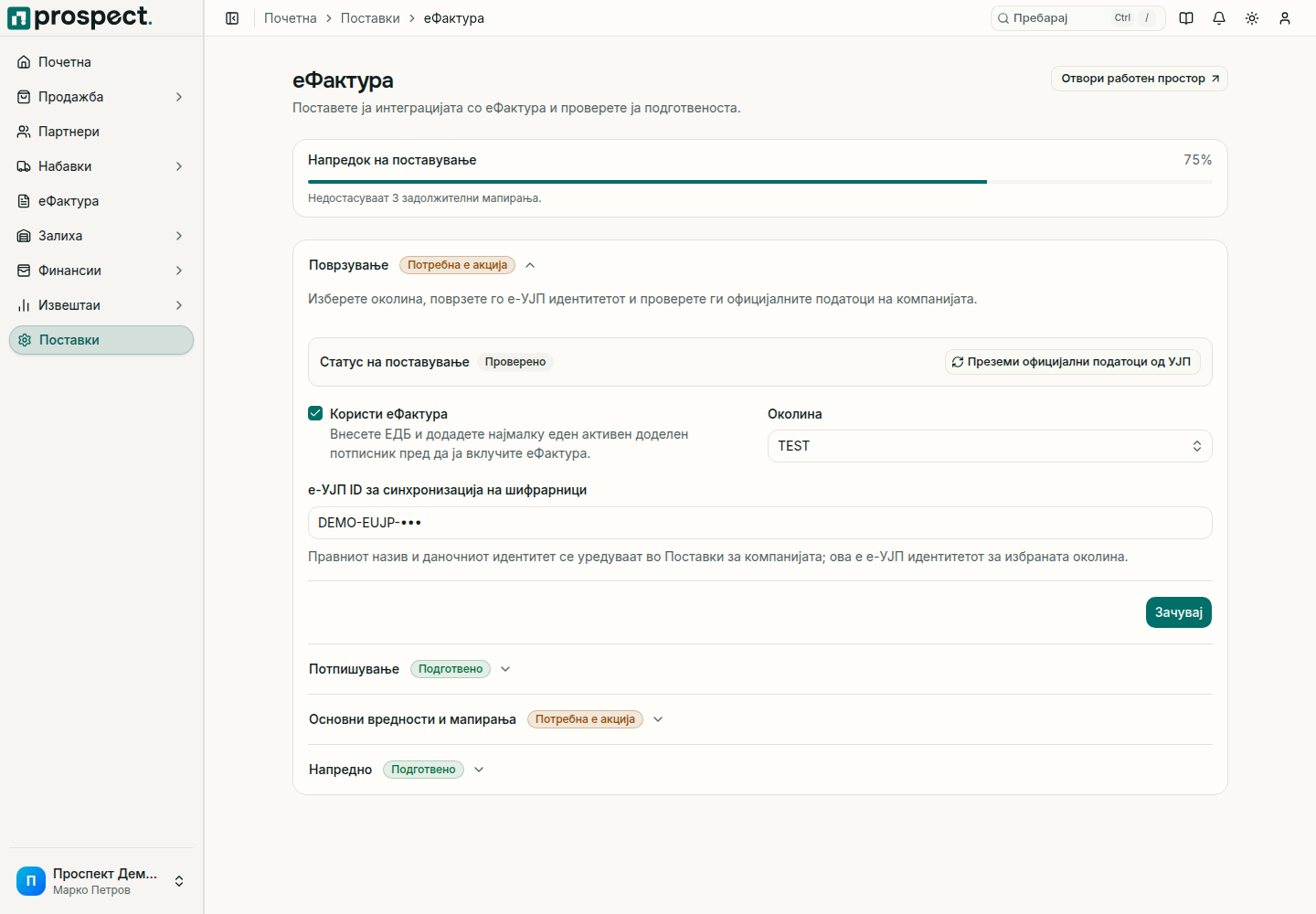
Даночен број (ЕДБ) и правен назив на фирмата. Мора да одговараат на фирмата регистрирана во УЈП. Се менуваат во Поставки → Компанија.
Сертификат за потпишување. Отворете Потпишување и следете ги четирите чекори на компјутерот од кој потпишувате. Видете Потпишување на вашиот компјутер.
ДДВ шифри и начин на плаќање. УЈП има своја шифра за секоја ДДВ стапка и начин на плаќање. Prospect ги предлага од шифрарниците на УЈП; проверете ги и изберете Потврди ги овие шифри. Стапката 0% има повеќе можни шифри, па неа ја избирате сами.
Вклучете ја еФактура. Изберете Започни со еФактура. Оттогаш, фактура испратена преку еФактура се смета за издадена штом УЈП ќе ја прими, а новите купувачи ги добиваат фактурите преку еФактура, освен ако за некој купувач не изберете поинаку.
Купувачите што веќе ги имате и понатаму ги добиваат фактурите по е-пошта или на хартија. Откако еФактура ќе се вклучи, истата страница нуди сите домашни купувачи да се префрлат на еФактура во еден чекор; секој купувач може да го вратите на неговата страница.
Во Напредно е она што на повеќето фирми не им треба: тест околината, пријавувањето на влезен ДДВ, шифрарниците на УЈП и целосниот тест. Ништо од тоа не мора да се заврши пред да започнете.
Никогаш не внесувајте сертификати, PIN, токени или приватни клучеви во белешки, слики или пораки до поддршка.
Преглед и предуслови за еФактура
Разберете го македонскиот опфат, насоките, околините, потпишувањето и одговорностите за еФактура.
Инсталација и поврзување на локалниот потписник за Windows
Инсталирајте го Prospect потписникот на Windows, поврзете го со прелистувачот и потпишувајте еФактури со USB токен чиј PIN-код не го напушта компјутерот.