Инсталација и поврзување на локалниот потписник за Windows
Инсталирајте го Prospect потписникот на Windows, поврзете го со прелистувачот и потпишувајте еФактури со USB токен чиј PIN-код не го напушта компјутерот.
Prospect потписникот е мала Windows-програма што ги потпишува барањата за еФактура со сертификатот од вашиот USB токен. Работи на компјутерот на лицето овластено за потпишување, стои покрај часовникот и одговара само на прелистувачот што сте го поврзале со него. Приватниот клуч останува на токенот, а PIN-кодот во потписникот; ниту едното не се испраќа до Prospect.
Пред да почнете
- Улога: секое лице што потпишува го поставува својот сертификат и му треба пристап до работниот простор за еФактура. Во УЈП, администраторот на фирмата во е-УЈП мора на тоа лице да му додели права за еФактура.
- е-УЈП ID: вашиот идентификатор во УЈП. Најавете се на еФактура страницата на УЈП и отворете го вашиот профил; тоа е бројот под ЕУЈП ИД во картичката Кориснички податоци. Prospect води до страницата таму каде што го бара.
- Компјутер: Windows, со веќе инсталиран софтвер од издавачот на сертификатот, за Windows да го препознава токенот.
- Токен: USB токенот со квалификуваниот сертификат пријавен за вашата компанија во УЈП и неговиот PIN-код.
- Прелистувач: прелистувачот во кој го користите Prospect, на истиот компјутер каде што е токенот. Поврзувањето важи за еден прелистувач, па повторете го ако смените прелистувач или компјутер.
Преземање и инсталација
Отворете Поставки → еФактура и раширете го делот Потпишување. Под Потпишување на овој компјутер првиот чекор гласи Инсталирајте го Prospect потписникот. Ако немате пристап до Поставки, изберете Постави потпишување во работниот простор за еФактура.
Изберете Преземи за Windows и стартувајте ја преземената инсталација. Се инсталира само за вашиот Windows-корисник и не бара администраторска лозинка.
Кога инсталацијата ќе заврши, прозорецот на потписникот се отвора сам. Вратете се во Prospect; тој го забележува потписникот за неколку секунди и преминува на следниот чекор. Провери повторно проверува веднаш.
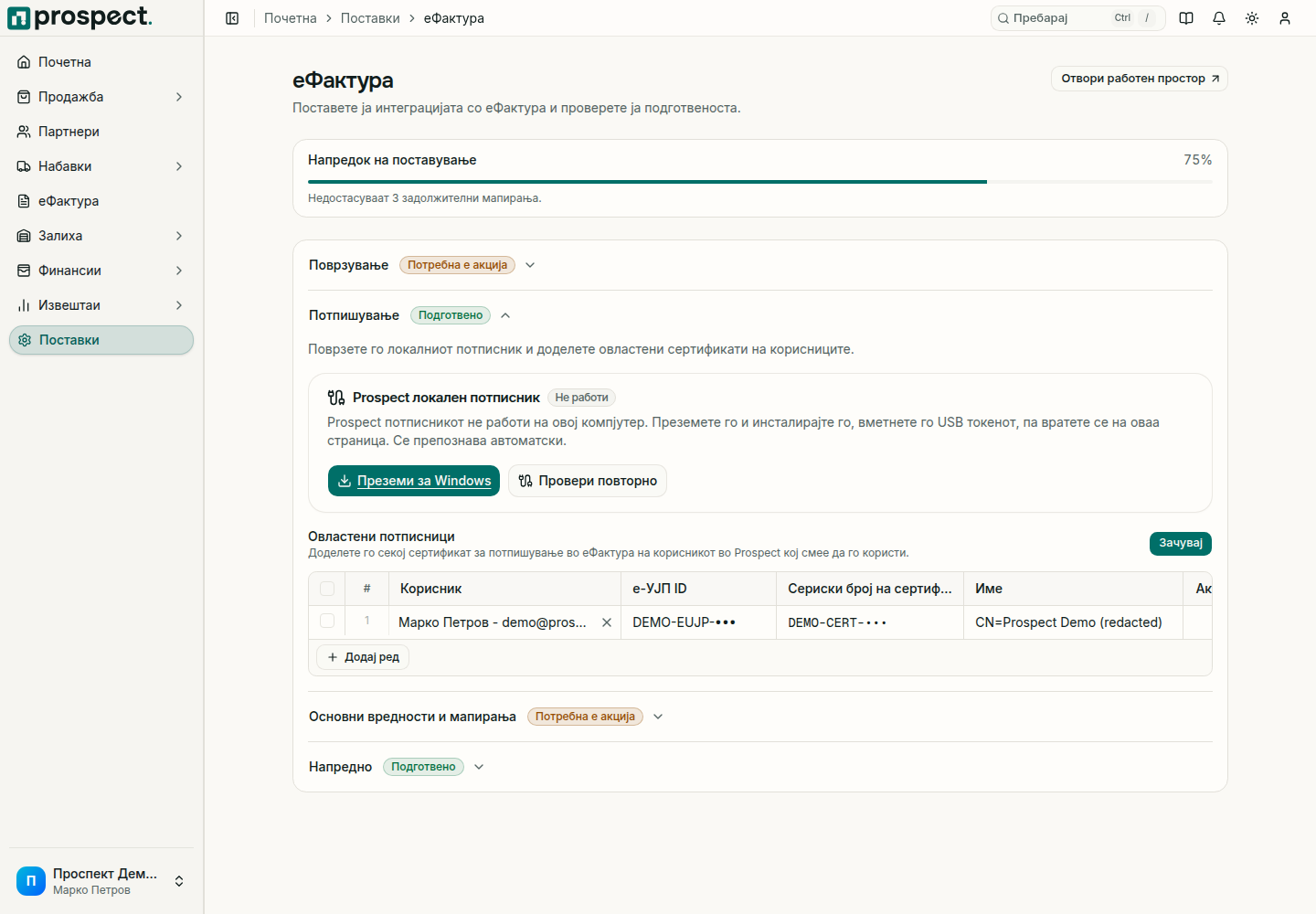
Потписникот инсталирајте го само од ова преземање. Тука Prospect ве известува и кога има понова верзија и нуди Преземи ја новата верзија; со инсталирањето поврзувањето останува.
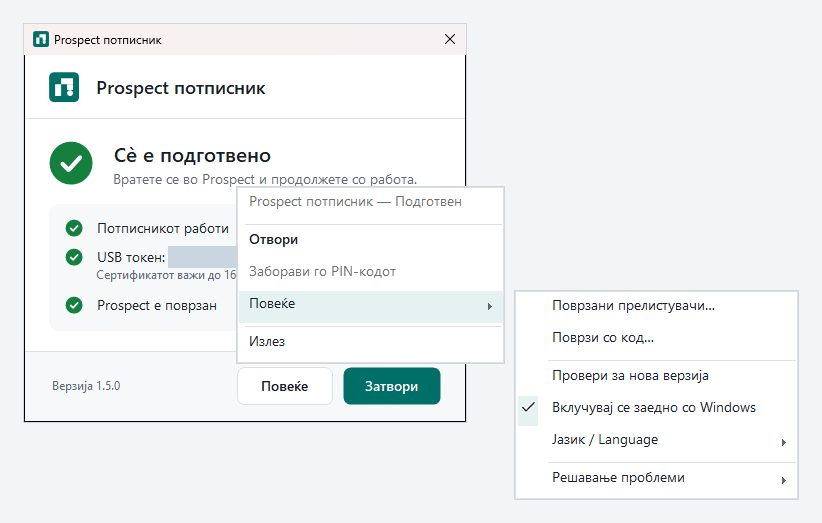
Што покажува прозорецот на потписникот
Прозорецот со едноставни зборови кажува дали може да потпишувате и, ако не, што недостига. Има три проверки:
| Проверка | Подготвено кога |
|---|---|
| Потписникот работи | Програмата е правилно стартувана. |
| USB токен | Токенот е вметнат и сертификатот е прочитан. Редот го покажува носителот на сертификатот и датумот до кој важи. |
| Prospect е поврзан | Барем еден прелистувач е поврзан со овој потписник. |
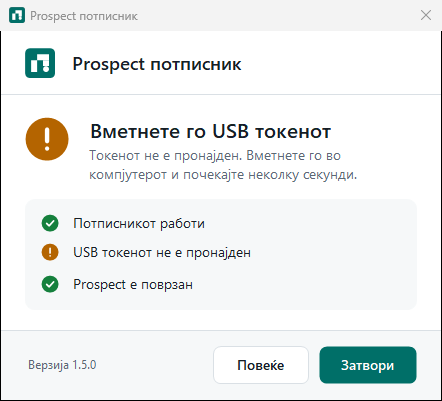
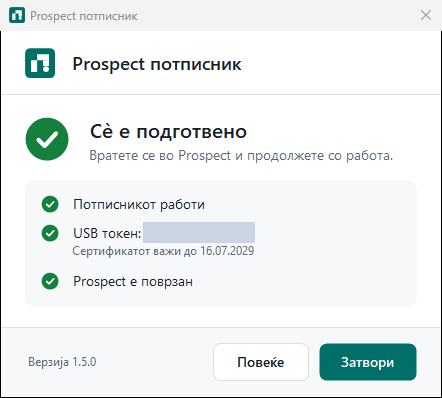
Затвори го крие прозорецот; потписникот продолжува да работи. Неговата икона останува покрај часовникот на Windows. Ако не ја гледате, изберете ја малата стрелка таму за да ги прикажете скриените икони. Изберете ја иконата за повторно да го отворите прозорецот.
Дозволете го прелистувачот
Потписникот му одговара само на прелистувач што сте го дозволиле, на вашата адреса на Prospect.
Штом Prospect ќе го пронајде потписникот, потписникот отвора прозорец Поврзување со Prospect на истиот компјутер. Претходно не треба ништо да притиснете во Prospect.
Проверете дали прикажаната адреса е вашата адреса на Prospect, па изберете Дозволи.
Чекорот во Prospect се менува во Овој прелистувач е дозволен. Ако сте го затвориле прозорецот без да дозволите, изберете Побарај повторно.
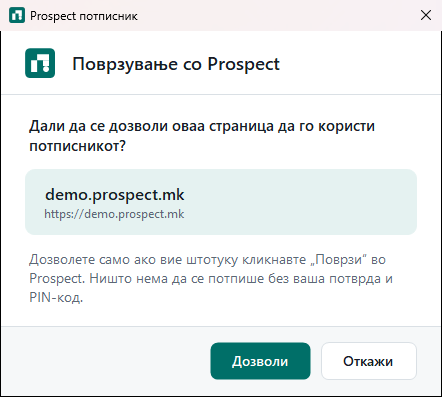
Неочекувано барање за поврзување
Ако прозорецов се појави кога не поставувате потпишување или покажува адреса што не ја препознавате, изберете Откажи. Ништо не се поврзува и ништо не се потпишува.
Поврзувањето се чува само во тој прелистувач. Прекини врска во Prospect го отстранува од прелистувачот. Го отстранува и бришењето на податоците на страницата во прелистувачот, па тогаш поврзете повторно.
Потврдете го сертификатот
Prospect го чита сертификатот од вашиот токен, па не го внесувате неговиот сериски број.
Вметнете го USB токенот. За неколку секунди чекорот Потврдете го сертификатот покажува чиј сертификат е пронајден и до кога важи.
Внесете го Вашиот е-УЈП ID. Врската покрај полето ја отвора еФактура страницата на УЈП: најавете се, отворете го вашиот профил и препишете го бројот под ЕУЈП ИД.
Изберете Користи го овој сертификат и внесете го PIN-кодот на токенот во прозорецот на потписникот кога ќе го побара. Prospect испраќа до УЈП едно потпишано барање само за читање, за да потврди дека УЈП ве прифаќа за фирмата.
Ако УЈП не го прифати сертификатот, Prospect тоа го кажува и ја покажува причината од УЈП. Побарајте од администраторот на фирмата во е-УЈП да ви додели права за еФактура и проверете дали сертификатот е регистриран во УЈП; потоа изберете Провери во УЈП.
Секое лице има еден сертификат во Prospect. Користи друг сертификат го заменува, на пример по обновување. Администратор ја гледа и исправа целата листа под Сите што потпишуваат за фирмата и го отстранува лицето што ќе ја смени улогата или ќе го загуби овластувањето за потпишување.
Потпишување документи
Вметнете го токенот и проверете дали потписникот покажува Сè е подготвено.
На фактурата, или на нејзиниот ред во работниот простор еФактура, изберете Потпиши и испрати. Prospect ги наведува фактурата, купувачот и износот; потврдете.
Кога прозорецот на потписникот ќе го побара, внесете го PIN-кодот на токенот таму. Prospect и прелистувачот никогаш не го добиваат PIN-кодот.
Почекајте го резултатот во Prospect. Ако на овој компјутер не можете да потпишете, Prospect кажува што недостига и нуди Постави потпишување.
По точен PIN-код потписникот го памети во меморија за да не ве прашува за секој документ. Го заборава кога ќе го заклучите Windows или ќе се одјавите, кога компјутерот ќе заспие, кога ќе го извадите токенот или кога ќе изберете Заборави го PIN-кодот од менито на потписникот. Извадете го токенот кога го напуштате компјутерот.
Погрешен PIN-код
Токенот се заклучува по неколку погрешни обиди. Ако Prospect јави дека PIN-кодот е блокиран, само издавачот на сертификатот може да го одблокира.
Менито на потписникот
Изберете Повеќе во прозорецот на потписникот или кликнете со десното копче на неговата икона покрај часовникот.
| Ставка | Што прави |
|---|---|
| Отвори | Го прикажува прозорецот на потписникот. |
| Заборави го PIN-кодот | Го брише запаметениот PIN-код. Следниот потпис повторно го бара. |
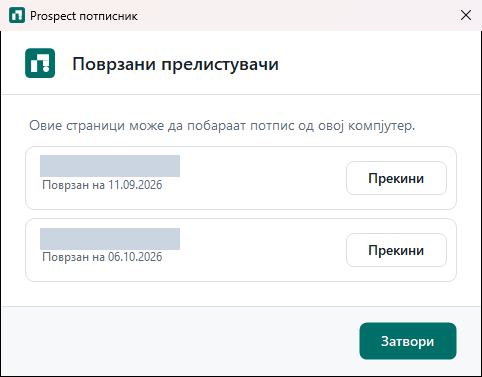
| Повеќе → Поврзани прелистувачи… | Ги наведува адресите поврзани со овој потписник и кога е поврзана секоја. Прекини отстранува една. |
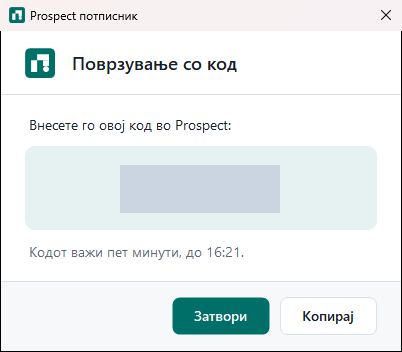
| Повеќе → Поврзи со код… | Покажува код што важи пет минути. Користете го само кога делот Потпишување во Prospect покажува поле Код за поврзување. |
| Повеќе → Провери за нова верзија | Веднаш бара надградба. |
| Повеќе → Вклучувај се заедно со Windows | Го стартува потписникот кога ќе се најавите на Windows. Стандардно е вклучено. |
| Повеќе → Јазик / Language | Го менува јазикот на потписникот меѓу македонски и англиски. |
| Повеќе → Решавање проблеми | Тестирај го USB токенот…, Рестартирај го потписникот, Избери двигател за друг токен… и Техничка проверка. |
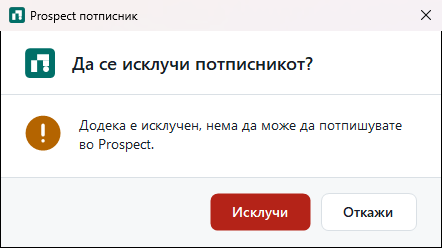
| Излез | Го исклучува потписникот откако ќе потврдите. |
Ако нешто не работи
| Порака во Prospect | Што да направите |
|---|---|
| Prospect потписникот не работи на овој компјутер | Стартувајте го од Start менито на Windows или инсталирајте го од Поставки → еФактура → Потпишување. |
| Овој прелистувач сè уште нема дозвола да го користи Prospect потписникот | Изберете Постави потпишување, па Дозволи во прозорецот на потписникот. Ако не се отвори прозорец, изберете Побарај повторно. |
| Prospect потписникот престана да одговара | Отворете го потписникот и изберете Повеќе → Решавање проблеми → Рестартирај го потписникот, па обидете се повторно. |
| USB токенот не е пронајден | Вметнете го токенот, почекајте неколку секунди и обидете се повторно. Ако и понатаму го нема, користете Повеќе → Решавање проблеми → Тестирај го USB токенот…. |
| PIN-кодот не е точен | Проверете го PIN-кодот и обидете се повторно. Застанете пред токенот да се заклучи. |
| PIN-кодот на USB токенот е блокиран или истечен | Обратете се кај издавачот на сертификатот. |
| Откажано во прозорецот на Prospect потписникот | Ништо не е потпишано. Започнете повторно кога ќе бидете подготвени. |
Ако Prospect и понатаму не може да го достигне потписникот, проверете дали сте на компјутерот каде што е инсталиран, дали го користите поврзаниот прелистувач и дали безбедносниот софтвер на компјутерот не го блокира потписникот.
Никогаш не испраќајте PIN-код, код за поврзување, датотека со сертификат или слика од екран што ги покажува до поддршката на Prospect или до кој било друг.
Следно: Мапирања и дијагностика и Испраќање излезни еФактури.